

ASSALAMUALAIKUM WR.WB.
Disini saya akan menjelaskan bagaimana cara konfigurasi firewall NAT di prSense.

A.Pengertian
Firewall adalah suatu sistem perangkat lunak yang mengizinkan lalu lintas jaringan yang dianggap aman untuk bisa melaluinya dan mencegah lalu lintas jaringan yang dianggap tidak aman.Umumnya,sebuah Firewall diterapkan dalam sebuah mesin terdedikasi, yang berjalan pada pintu gerbang (gateway) antara jaringan lokal dengan jaringan Internet.
Firewall digunakan untuk membatasi atau mengontrol akses terhadap siapa saja yang memiliki akses terhadap jaringan pribadi dari pihak luar.Saat ini, istilah firewall menjadi istilah lazim yang merujuk pada sistem yang mengatur komunikasi antar dua macam jaringan yang berbeda.Mengingat saat ini banyak perusahaan yang memiliki akses ke Internet dan juga tentu saja jaringan berbadan hukum di dalamnya, maka perlindungan terhadap perangkat digital perusahaan tersebut dari serangan para peretas, pemata-mata, ataupun pencuri data lainnya,menjadi kenyataan.
B.LATAR BELAKANG
Latar belakang saya karena saya ingin agar client mendapatkan koneksi dari ISP
C.MAKSUD & TUJUAN
Maksud dan Tujuan saya agar bisa mensetting agar client mendapatkan koneksi dari ISP
D.ALAT & BAHAN
- PC Router pfSense
- PC atau Laptop
- Kabel UTP RJ45
- Koneksi Internet (ISP)
E.LANGKAH KERJA
1.Pertama kita buka Web Browser dan ketikkan IP Address pfSense lalu kita login pfSense
Firewall adalah suatu sistem perangkat lunak yang mengizinkan lalu lintas jaringan yang dianggap aman untuk bisa melaluinya dan mencegah lalu lintas jaringan yang dianggap tidak aman.Umumnya,sebuah Firewall diterapkan dalam sebuah mesin terdedikasi, yang berjalan pada pintu gerbang (gateway) antara jaringan lokal dengan jaringan Internet.
Firewall digunakan untuk membatasi atau mengontrol akses terhadap siapa saja yang memiliki akses terhadap jaringan pribadi dari pihak luar.Saat ini, istilah firewall menjadi istilah lazim yang merujuk pada sistem yang mengatur komunikasi antar dua macam jaringan yang berbeda.Mengingat saat ini banyak perusahaan yang memiliki akses ke Internet dan juga tentu saja jaringan berbadan hukum di dalamnya, maka perlindungan terhadap perangkat digital perusahaan tersebut dari serangan para peretas, pemata-mata, ataupun pencuri data lainnya,menjadi kenyataan.
B.LATAR BELAKANG
Latar belakang saya karena saya ingin agar client mendapatkan koneksi dari ISP
C.MAKSUD & TUJUAN
Maksud dan Tujuan saya agar bisa mensetting agar client mendapatkan koneksi dari ISP
D.ALAT & BAHAN
- PC Router pfSense
- PC atau Laptop
- Kabel UTP RJ45
- Koneksi Internet (ISP)
E.LANGKAH KERJA
1.Pertama kita buka Web Browser dan ketikkan IP Address pfSense lalu kita login pfSense

2.Setelah masuk pfSense kita Klik tab Firewall dan pilih NAT
 3.Pada Firewall NAT kita pilih tab OutBound
 4.Pada tab Outbound NAT Mode pilih Manual Outbound NAT rule generation lalu klik Save
 5.Pada tab Mapping kita klik Add↑ untuk menambahkan
 6.Isi dengan [Interface WAN] [Protocol Any] [Source Network (IP LAN)] [Destination Any] [Address Interface Address]
 7.Jika telah jadi seperti gambar berikut lalu klik Apply Changes
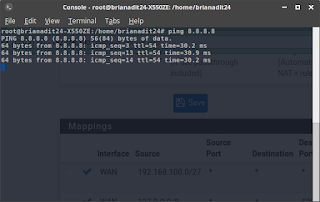
 8.Pada Client kita Ping,jika mendapatkan koneksi seperti gambar berikut


F.KESIMPULAN
Kesimpulan saya kali ini kita bisa membuat agar LAN bisa mendapatkan koneksi dari ISP dengan mengatur Firewall NAT.
SEKIAN DARI SAYA SEMOGA BERMANFAAT
WASSALAMUALAIKUM WR.B.


